 810kanri
 文字や画像の影をキレイにつける3つのポイント!デフォルト設定を卒業しよう
キレイな影をつける極意は、影を「黒」にしないことです。背景と同系色の暗い色を選び、透明度とぼかしを調整することで、デザインをくすませることなく主役を引き立てることができます。
こんにちは、販促物女性デザイナーの松田です。私はデザイナーとして30年、これまで累計2,100件以上の販促物のデザイン制作に携わってきました。
デザインソフトの機能で、クリックひとつで簡単に影(ドロップシャドウ)がつけられるようになった時は感動しましたよね。でも、デフォルト設定のまま放置された「雑な影」は、かえってデザインを汚してしまいます。影はあくまで「名脇役」。主役の邪魔をせず、そっと添えるための3つの調整ポイントをご紹介します。
プロが必ず調整する「影」の3大要素
ソフト(Word、PowerPoint、Photoshop、Illustratorなど)で影をつける際、以下の3つの数値をいじるだけで、仕上がりは見違えます。
| 調整ポイント | プロの工夫 | 得られる効果 |
|---|---|---|
| 1. 影の色 | 黒ではなく「背景と同系色の暗い色」にする | デザイン全体のくすみを防ぎ、透明感が出る |
| 2. 透明度 | 背景に馴染むよう、薄く設定する | 主役の本来の明るさを引き立たせる |
| 3. ぼかしのサイズ | 広げすぎず、適度な距離感を保つ | 浮かび上がらせつつ、画面が暗くなるのを防ぐ |
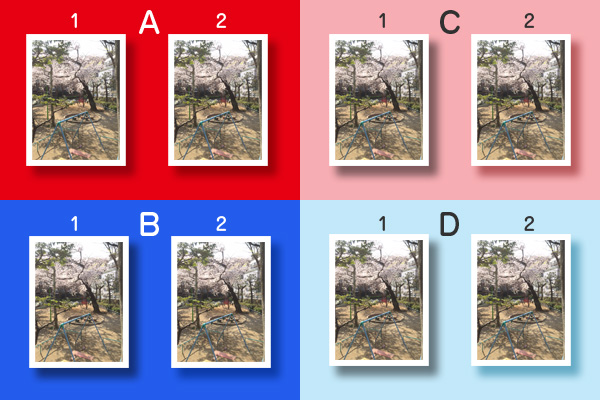
1. 影の色は「黒」とは限らない
多くのソフトではデフォルトの影色が「黒」になっていますが、本来の影は背景の影響を受けます。例えば、赤いテーブルの上のコップの影は「暗い赤」になります。薄い背景色の上に黒い影(グレー)を乗せると、全体が濁って見えてしまいます。
プロの現場で役立つグラフィックデザインメルマガ
デザインの仕事で役立つヒントや制作現場で感じたことをプロの視点で定期定期に配信。
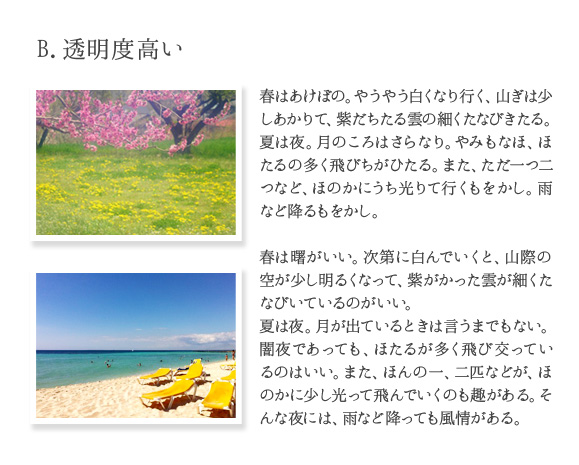
2. 影の透明度で「明るさ」を守る
影が濃すぎると、デザイン全体が重苦しい印象になります。透明度を上げて「透け感」を出すことで、写真や文字の明るさを損なうことなく、自然な立体感を生むことができます。
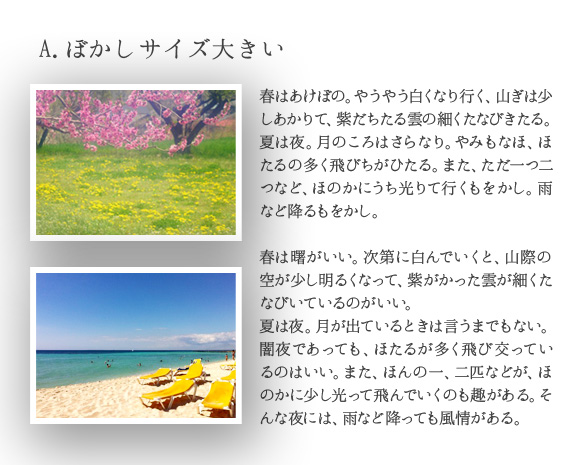
3. ぼかしのサイズで「くすみ」を回避
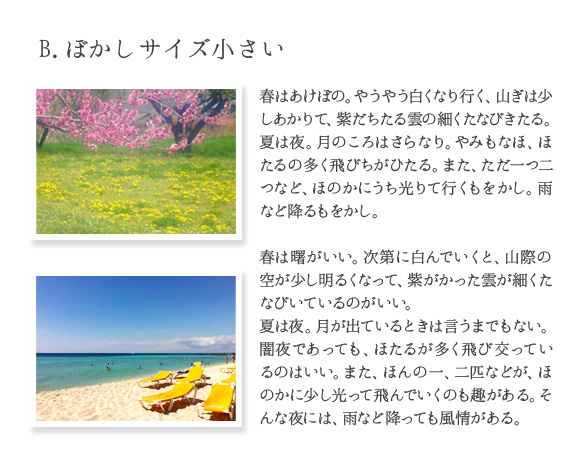
ぼかしサイズを大きくすると、より手前に浮かび上がって見えますが、広げすぎると写真の周りにグレーのモヤが広がり、画面が暗くくすんでしまいます。主役を「そっと添える」程度のサイズ感に留めるのが、名脇役としての影の振る舞いです。
ぼかし小:スッキリとして清潔感が出る
ぼかし小:スッキリとして清潔感が出る
まとめ:影は「主役」を殺しも活かしもする
1クリックで済ませていた「影」にほんの一手間加えるだけで、あなたのデザインの質感は驚くほど高まります。主役の邪魔をせず、そっと引き立てる影の調整、ぜひ今日から意識してみてくださいね。
プロのデザイナーへデザイ発注をご検討中の方へ。お気軽にご相談ください。
ここで紹介したコツはあくまで基本です。実際の制作では貴社の強みやターゲットの心理に合わせた『売れる動線』でデザインします。女性デザイナーの松田が直接話をお伺いして、女性目線の細やかなデザインで、あなたの想いを形にします。
【自分でコツを身につけたい】
デザインの裏には「意図」がある『差がつくデザインの技』メルマガ
リーフレットデザインの技術の裏側にある、プロの思考法と現場の気づきをデザイナー歴30年の松田が、迷いを自信に変えるヒントを週1回お届けします。メルマガ登録で、デザインに役立つ10の特典をプレゼント。