 810kanri
 チラシ制作で失敗しない!PhotoshopとIllustratorの役割と賢い選び方
チラシや名刺、パンフレットといった販促物のデザインを「自分で作ってみたい」「プロに依頼する前に基本を知りたい」とお考えなら、デザイン制作に欠かせないのが、Adobe社のPhotoshop(フォトショップ)とIllustrator(イラストレーター)です。この2つのソフトは「何ができるのか」「どう使い分けるべきか」が分かりにくいと感じる方も多いのではないでしょうか。
結論から言うと、写真の加工や修正にはPhotoshop、文字の配置や図形・イラストの作成、全体のレイアウトにはIllustratorが最適です。そして、チラシ作成においてはIllustratorから学ぶのが効率的です。
こんにちは、販促物女性デザイナーの松田です。
デザイナー歴30年以上、累計実績2100件以上の経験を持つ私が、プロの視点からAdobeソフトの基本と、チラシ作成におけるPhotoshopとIllustratorの賢い使い分け方を分かりやすく解説します。
販促物デザインに必須!Adobeソフトの基本と役割
私が日々デザイン制作で主に使っているのは、Adobe Photoshop(アドビ フォトショップ)とAdobe Illustrator(アドビ イラストレーター)の2種類です。これらを組み合わせて、チラシ、名刺、リーフレットといった「1枚もの」の販促物を作成しています。
ちなみに、ページ数のあるパンフレットや冊子など「ページもの」のデザインには、Illustratorの代わりにAdobe InDesign(アドビ インデザイン)という専門ソフトを使うこともあります。それぞれのソフトには得意分野があり、用途によって使い分けることが、効率的で高品質なデザイン制作の鍵となります。
まずは、主なAdobeデザインソフトの得意分野をまとめてみましょう。
| ソフト名 | 主な用途(得意なこと) | ファイル形式の傾向 |
|---|---|---|
| Adobe Photoshop | 写真の加工・修正、画像の合成、Webデザイン | ピクセルベース(写真、リアルな画像) |
| Adobe Illustrator | ロゴ、イラスト、文字組、レイアウト、図形作成 | ベクターベース(図形、文字、イラスト) |
| Adobe InDesign | 複数ページのデザイン、書籍、雑誌、カタログ | DTP(印刷物全般) |
プロの現場で役立つグラフィックデザインメルマガ
デザインの仕事で役立つヒントや制作現場で感じたことをプロの視点で定期定期に配信。
Photoshop(フォトショップ)でできること:写真の魔法を操る
Photoshopは、名前の通り「写真」を「ショップ(修正・加工)」するのに特化したソフトです。写真の見た目を自由自在に変えたい、画像に手を加えてより魅力的に見せたいというときに大活躍します。
画像加工のプロフェッショナル
具体的にPhotoshopでどんなことができるのか、いくつか例を挙げてみましょう。
- 画像の明るさや色合いを調整する
例えば、顔色を良く見せたり、暗い室内で撮影した写真を明るく補正したり、枯れてしまった葉の色を鮮やかな緑に変えたりする作業です。 - 画像の合成や修正を行う
顔のシミやシワを消したり、曇り空を快晴の青空に置き換えたり、複数の写真を組み合わせて一枚の新しい画像を作り出すことも可能です。 - 画像の縦横サイズを縮小または拡大する
Webサイト用に画像を軽くしたり、印刷に必要な高解像度画像に調整したりします。
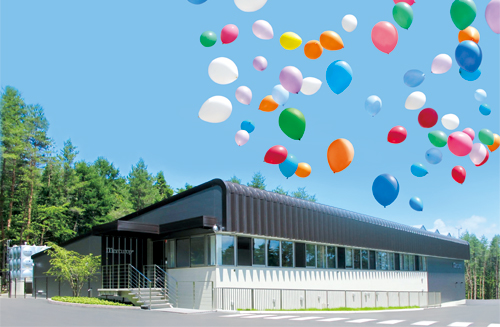
下の画像は、建物と風船、そして青空をPhotoshopで合成した例です。このように、複数の素材を違和感なく組み合わせたり、写真そのものの印象を大きく変えたりするのが得意なソフトなんですね。
【デザイナーの裏話:こんな失敗例も…】
「Photoshopだけでチラシは作れますか?」というご質問をいただくこともあります。結論から言えば、作れないことはありませんが、非常に手間がかかり、後からの修正が大変になることが多いです。
というのも、Photoshopは画像そのものを扱うことに特化しているため、文字や図形を精密に配置したり、後から色や大きさを微調整したりする作業は得意ではありません。例えば、チラシのキャッチコピーや住所をPhotoshopで作成してしまうと、文字の微調整や配置変更のたびに手間がかかり、デザインの自由度も低くなりがちです。プロの現場では、画像加工はPhotoshop、文字や全体のレイアウトはIllustratorと、役割を明確に分けて効率的に作業を進めます。
デザインに役立つ10の特典プレゼント
このようなプロの現場で役立つグラフィックデザインメルマガ
デザインの仕事で役立つヒントや制作現場で感じたことをプロの視点で定期定期に配信。
テクニック 考え方 制作のモチベーション デザインの引出し デザイナーの営業
Illustrator(イラストレーター)でできること:レイアウトと文字表現の達人
Illustratorは、文字や図形、イラストを自由に作成・配置し、全体のレイアウトを美しく整えることに特化したソフトです。チラシや名刺、ロゴデザインなど、形や文字が重要なデザインに欠かせません。
魅力的な販促物を作るレイアウト術
Illustratorを使うと、例えば次のような作業がスムーズにできます。
- 画像や文字を正確に配置する
写真やテキスト、イラストを狙った位置に配置し、デザイン全体のバランスを調整します。 - 文字を簡単に目立たせる
文字に影をつけたり、袋文字(文字の縁取り)にしたり、文字そのものを変形させたりと、表現豊かなテキストデザインが可能です。もちろん、多様な書体(フォント)を選んで適用することも得意です。 - 背景の柄やちょっとしたアイコンを簡単に作る
ベクターデータという特性を活かし、拡大・縮小しても画質が劣化しない美しい図形やアイコンをデザインできます。
このように、Illustratorはレイアウト作業の柔軟性が最大の特徴です。デザインの全体を見ながら、感覚的にさまざまな情報を配置し、修正できるため、チラシのデザイン制作において非常に重要な役割を担っています。
PhotoshopとIllustratorの主な役割の違いを、比較表で見てみましょう。
| 項目 | Adobe Photoshop(フォトショップ) | Adobe Illustrator(イラストレーター) |
|---|---|---|
| 得意な作業 | 写真の補正、加工、合成、Web画像作成 | ロゴ・イラスト作成、文字組、レイアウト、地図作成 |
| 表現方法 | ピクセル(点の集合)で画像を表現。つまり、細かな点の集まりで写真のようなリアルな表現が得意です。 | ベクター(線と面)で図形を表現。つまり、数学的な情報で形を定義するため、拡大・縮小しても鮮明さを保ちます。 |
| 画質変化 | 拡大・縮小で画質が劣化しやすい(点が粗くなる) | 拡大・縮小しても画質が劣化しない(常にクリア) |
| 主な用途 | 写真集、Webサイトの画像、写真レタッチ、イラストの一部 | チラシ、名刺、パンフレット、ロゴ、ポスター、図形イラスト |
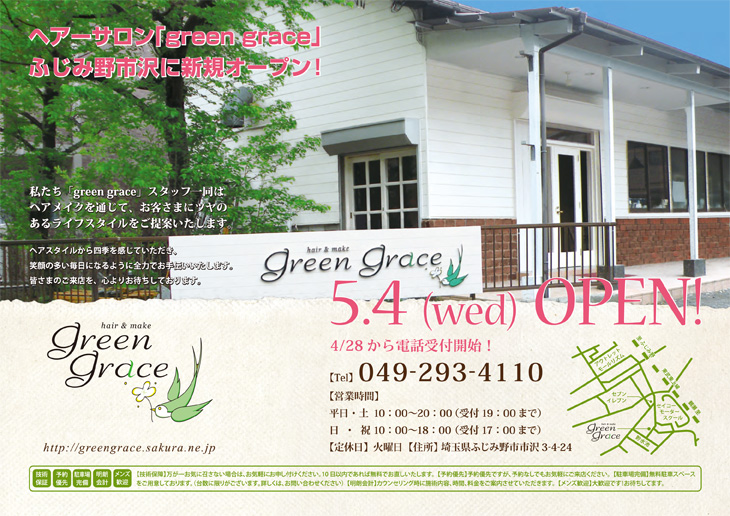
下記のチラシは、Photoshopで画像の明るさや色味を調整した後、Illustratorを使って文字や写真のレイアウト、地図の作成を行っています。このように、両方のソフトの良いところを組み合わせて使うことで、より完成度の高い販促物が生まれるのです。
デザインの基礎や考え方についてもっと深く知りたい方は、こちらの記事一覧も参考にしてみてくださいね。デザインの引き出しが増えるヒントが見つかるかもしれません。
デザインの考え方の記事一覧
デザインに役立つ10の特典プレゼント
このようなプロの現場で役立つグラフィックデザインメルマガ
デザインの仕事で役立つヒントや制作現場で感じたことをプロの視点で定期定期に配信。
テクニック 考え方 制作のモチベーション デザインの引出し デザイナーの営業
デザイン初心者必見!まず覚えるべきはIllustrator?
PhotoshopとIllustrator、どちらも大切ですが、「まずどちらから覚えるべきか」と迷う方も多いでしょう。チラシ作成という目的で考えるなら、Illustratorを先に覚えることをおすすめします。
チラシ作成で優先すべきソフトの選び方
なぜIllustratorから学ぶべきなのでしょうか。
- Illustratorの汎用性
もし画像を一切使わない文字中心のチラシであれば、Illustratorだけで作成することも可能です。ロゴや地図、図形もIllustratorで作成できるため、デザインの基本となる構成要素を広くカバーできます。 - PhotoshopとIllustratorの学習アプローチの違い
Photoshopは、絵を描くような感覚で直感的に操作できる部分が多いかもしれません。しかし、Illustratorはまったく異なる独自の機能を覚える必要があり、最初のうちは難しく感じて挫折してしまう方もいるほどです。
だからこそ、まずはIllustratorの基本的な使い方を習得し、文字やレイアウトの感覚を掴むことが、その後のデザインスキル向上につながると考えています。
【デザイナーの視点:学習のコツ】
新しいソフトを学ぶときは、まず入門編のガイド本を一冊購入し、基本的な操作に慣れるのが良いでしょう。慣れてきたら、実践的な内容のガイド本を何冊か試してみて、ご自身に合ったものを見つけて継続して勉強することをおすすめします。
「1週間でマスターできる」といった謳い文句の本もありますが、使いこなせるようになるには、残念ながら近道はありません。コツコツと焦らず、楽しみながら勉強を続けることが大切です。
正直なところ、私もIllustratorには「こんな機能があったんだ!」と驚くような知らない機能が未だにたくさんあります。全ての機能を完璧に使いこなす必要はなく、ご自身の制作に必要な機能を一つずつマスターしていく、という気持ちで大丈夫ですよ。
まとめと今後のステップ
今回は、販促物デザインに欠かせないAdobe PhotoshopとIllustratorについて、それぞれの役割と効果的な使い分け、そして学習の優先順位について解説しました。
- Photoshop:写真の加工・修正、画像合成に特化
- Illustrator:文字や図形、イラストの作成、全体のレイアウトに特化
- チラシ作成でまず学ぶなら、汎用性の高いIllustratorがおすすめ
これらのソフトを適切に使い分けることで、あなたの販促物は見違えるほどプロフェッショナルな仕上がりになります。ぜひ、ご自身のデザイン制作に役立ててみてくださいね。
デザインに関するお役立ち情報や、日々の販促物のヒントをメルマガでもお届けしています。ご興味のある方は、ぜひご登録ください。
デザインに役立つ10の特典プレゼント
このようなプロの現場で役立つグラフィックデザインメルマガ
デザインの仕事で役立つヒントや制作現場で感じたことをプロの視点で定期定期に配信。
テクニック 考え方 制作のモチベーション デザインの引出し デザイナーの営業