 810kanri
 画像を綺麗に拡大する方法2026|最新フォトショAI vs 無料ツールをプロが徹底比較
「小さな写真を大きく引き伸ばしたいけれど、ボケボケになってしまう……」そんな悩み、実は最新のAI技術で解決できます。結論から言うと、仕事レベルの最高画質ならAdobe Photoshopの「スーパー解像度」、手軽に無料で済ませるなら「kakudai AC」などのAI拡大サイトを使い分けるのが正解です。
こんにちは、販促物女性デザイナーの松田です。デザイナー歴30年以上、累計2,100件以上の実績がある私でも、かつては画像の拡大には本当に苦労してきました。しかし、ここ数年のAIの進化で、私たちの「画像加工の常識」は劇的に変わりました。
なぜ、ただ拡大するだけでは「ガビガビ」になるのか?
写真やイラストなどの画像データは、小さなドット(点)が集まってできています。これを無理やり拡大すると、ドットも一緒に大きくなるため、輪郭がボヤけたりノイズが入ったりします。
- ピクセル(画素): つまり、画像を構成する最小単位の点のこと。
- ノイズ: つまり、拡大したときに出る、本来はないはずのザラザラした汚れのこと。
これまでは、プロのデザイナーでも「シャープをかける」「手作業でノイズを消す」といった気の遠くなるような作業をしていましたが、今はAIが「足りないドットを予測して描き足す」という魔法のようなことをしてくれます。
プロの現場で役立つグラフィックデザインメルマガ
デザインの仕事で役立つヒントや制作現場で感じたことをプロの視点で定期定期に配信。
2026年最新!おすすめの画像拡大ツール比較
プロの現場で私が実際に使っている方法と、一般の方におすすめの無料ツールを比較表にしました。
| ツール名 | 特徴 | おすすめの用途 |
|---|---|---|
| Photoshop(AI機能) | 最高峰の補完技術。質感(ディテール)の再現が驚くほどリアル。 | ポスターや看板など、仕事用の重要画像 |
| kakudai AC | ブラウザ上で完結。2倍〜16倍まで無料で手軽に拡大できる。 | SNS投稿用や、一時的な資料作成など |
無料の救世主「kakudai AC」の凄さ
以前の記事でもご紹介しましたが、写真ACの関連サイトである「kakudai AC」は今も非常に優秀です。AIを使って輪郭を滑らかにしてくれるので、拡大特有の「ガビガビ感」がほとんどありません。
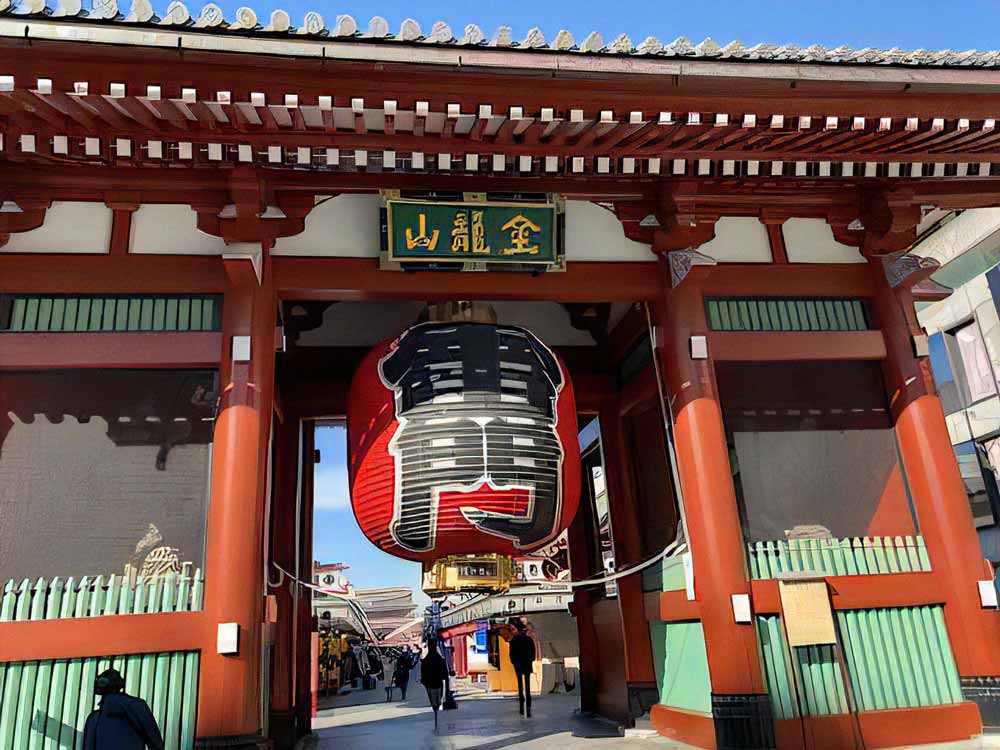
↑AIで4倍拡大したもの。細部まで潰れずに、驚くほどクリーンです。
【デザイナーの裏話】「元の画像」は捨てないで!
「最新AIがあるから、どんな小さな画像でも大丈夫!」と思われがちですが、実は一つだけ注意点があります。それは、「元画像がひどくボケているものは、AIでも限界がある」ということ。以前、お客様から「切手サイズ」の低画質な顔写真を特大看板に使いたいというご相談がありました。AIで拡大はできても、どこか「作り物のような質感」になってしまった苦い経験があります。
「画像が足りなくて困っています」という悩みを抱える前に、以下の3点を意識してみてください。
- 写真はできるだけ高画質モードで撮影する。
- 一度SNSにアップして保存した写真は、データが圧縮(劣化)されているので、撮影時のオリジナルデータを保管しておく。
- ロゴ制作などを依頼する場合は、拡大しても劣化しない「ベクターデータ(AI形式)」で納品してもらう。
プロの現場で役立つグラフィックデザインメルマガ
デザインの仕事で役立つヒントや制作現場で感じたことをプロの視点で定期定期に配信。
まとめ:技術の進化に注目して「楽に」綺麗を目指しましょう
昔なら1時間かかっていた画像修正が、今ではAIのおかげで数秒で終わる。デザイナーとしても、これほどありがたいことはありません。フォトショップも日々進化し、背景を自動で継ぎ足したり、表情を変えたりすることまで可能になっています。
「自分ではどうにもならない…」と諦める前に、まずは最新ツールを試してみてください。そして、もし「看板やポスターに耐えられる画質かプロに判断してほしい」というときは、いつでもご相談くださいね。
手持ちの画像が荒くて不安…ポスター制作も承っています。ご検討中の方は、お気軽にご相談ください。
ここで紹介したコツはあくまで基本です。実際の制作では女性デザイナーの松田が直接話をお伺いして、女性目線の細やかなデザインで、あなたの想いを形にします。
【自分でコツを身につけたい】
デザインの裏には「意図」がある『差がつくデザインの技』メルマガ
リーフレットデザインの技術の裏側にある、プロの思考法と現場の気づきをデザイナー歴30年の松田が、迷いを自信に変えるヒントを週1回お届けします。メルマガ登録で、デザインに役立つ10の特典をプレゼント。